Cara Mengatur Kecerahan dan Kontras Monitor PC yang Aman
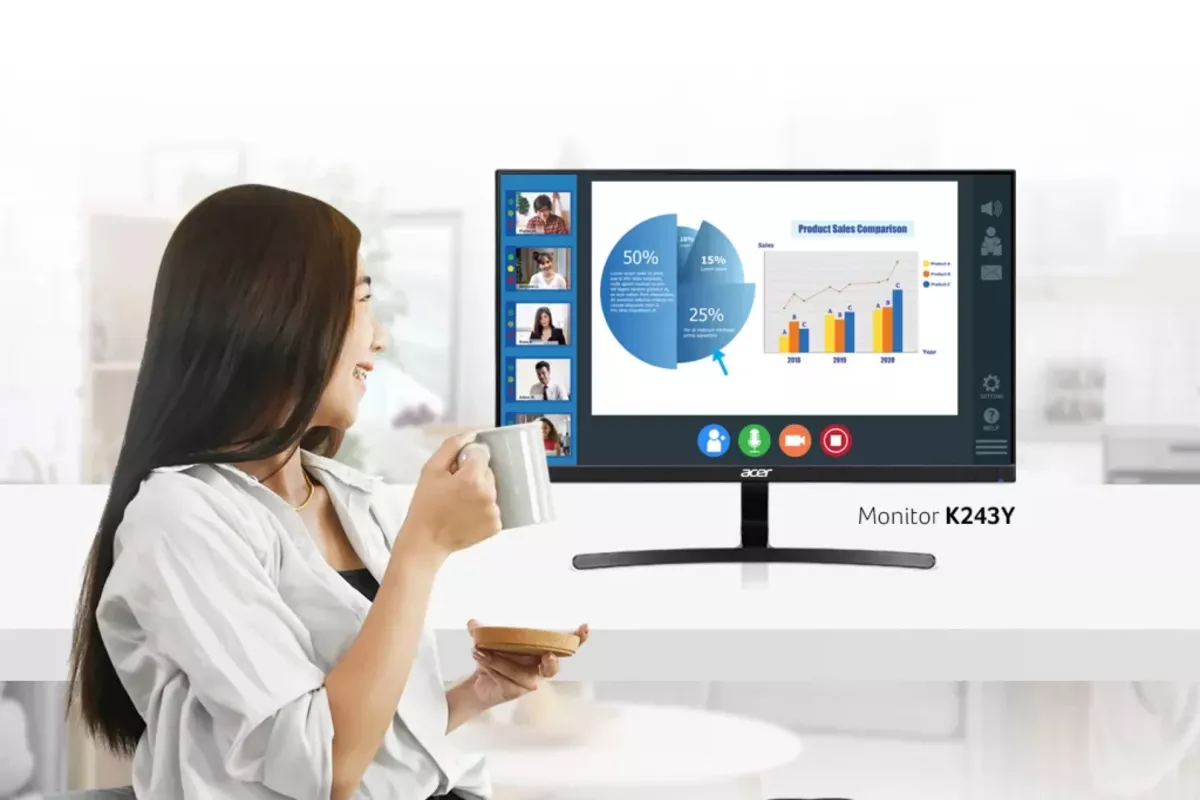
JAKARTA - Cara Mengatur Kecerahan dan Kontras Monitor PC yang Aman untuk Mata adalah sebuah tindakan kalibrasi visual pada perangkat komputer yang bertujuan untuk menyelaraskan intensitas cahaya serta ketajaman gradasi warna layar dengan kondisi pencahayaan di lingkungan sekitar ruang kerja.
Langkah teknis ini dilakukan guna meminimalkan beban kerja otot pupil dan akomodasi mata saat membaca teks atau melihat data digital dalam durasi yang lama. Pemahaman mengenai konfigurasi ini sangat penting agar pancaran radiasi buatan dari monitor tidak merusak kesehatan organ penglihatan.
Banyak pekerja kantoran yang membiarkan pengaturan layar monitor komputer mereka berada pada mode standar pabrikan, yang sering kali terlalu terang untuk ukuran dalam ruangan. Layar yang terlalu silau bertindak seperti lampu senter yang ditembakkan langsung ke arah kornea, memaksa mata berkedip lebih jarang dan memicu ketegangan saraf kepala. Sebaliknya, layar yang terlalu redup juga berbahaya karena membuat mata harus menyipit dan bekerja ekstra keras untuk mengenali huruf yang buram.
Oleh karena itu, penyesuaian elemen pencahayaan gawai ini menjadi bagian yang tidak terpisahkan dari strategi menjaga [kesehatan mata pekerja kantoran](Panduan Menjaga Kesehatan Mata Pekerja Kantoran Modern) secara menyeluruh. Melalui kombinasi pencahayaan yang seimbang, risiko kelelahan visual akibat paparan emisi cahaya biru dapat ditekan secara optimal sejak dini. Tindakan pencegahan ini dapat dilakukan secara mandiri pada semua sistem operasi komputer tanpa memerlukan keahlian teknis yang rumit.
Langkah Kalibrasi Layar Monitor yang Tepat
Melakukan penyesuaian tampilan layar memerlukan ketelitian agar mendapatkan hasil yang seimbang antara kenyamanan visual dan kejelasan detail dokumen kerja. Berikut adalah beberapa metode yang dapat diaplikasikan langsung pada komputer kerja.
Menyelaraskan Kecerahan dengan Cahaya Ruangan
• Tes Kertas Putih: Tempatkan selembar kertas putih polos di samping monitor bawah lampu kantor. Atur tingkat kecerahan (brightness) monitor hingga warna putih pada layar terlihat setara dengan putih pada kertas tersebut.
• Gunakan Fitur Otomatis: Aktifkan fitur Auto-Brightness jika perangkat komputer memiliki sensor cahaya bawaan yang dapat menyesuaikan diri secara otomatis saat awan mendung atau sore hari tiba.
• Hindari Ekstremitas: Pastikan persentase kecerahan tidak berada di atas 80% pada ruangan dengan pencahayaan normal, dan tidak di bawah 30% pada ruangan yang agak redup.
Mengatur Rasio Kontras untuk Ketajaman Teks
- Buka Gambar Gradasi Hitam-Putih: Gunakan gambar kalibrasi standar yang menampilkan spektrum warna dari hitam pekat hingga putih bersih.
- Sesuaikan Kontras (Contrast): Atur angka kontras (biasanya ideal di kisaran 50% hingga 70%) sampai setiap tingkatan warna abu-abu dapat dibedakan dengan jelas oleh mata tanpa terlihat menyatu.
- Uji pada Dokumen Teks: Pastikan teks berwarna hitam di atas latar belakang putih dapat dibaca dengan tajam tanpa ada bayangan kabur di sekitar huruf.
Fitur Pendukung Sistem Operasi untuk Proteksi Visual
Teknologi sistem operasi komputer masa kini telah menyediakan berbagai alat bantu bawaan yang dirancang khusus untuk mengurangi ketegangan visual pada pekerja digital.
Pemanfaatan Filter Cahaya Biru dan Mode Tampilan
• Fitur Night Light / Night Shift: Aktifkan fitur ini untuk mengubah temperatur warna monitor menjadi lebih hangat (kekuningan) guna mereduksi paparan gelombang cahaya biru yang tajam di sore hari.
• Fitur Dark Mode: Gunakan mode gelap pada aplikasi pengolah kata atau peramban internet saat bekerja di ruangan yang minim pencahayaan untuk mengurangi pancaran sinar putih yang masif.
• Pengaturan Ukuran Teks (Scaling): Naikkan ukuran teks sebesar 125% atau 150% pada menu pengaturan tampilan komputer agar mata tidak perlu condong ke depan saat membaca tulisan kecil.
Penataan Lingkungan Sekitar Layar Monitor
- Posisi Terhadap Jendela: Tempatkan monitor komputer tegak lurus terhadap jendela, bukan membelakangi atau menghadap langsung ke arah jendela untuk mencegah pantulan cahaya (glare).
- Gunakan Lampu Meja Kerja: Pasang lampu meja dengan arah cahaya yang menghadap ke bawah dokumen, bukan mengarah ke layar monitor atau ke area wajah.
- Pembersihan Layar Berkala: Bersihkan debu dan sidik jari yang menempel pada permukaan kaca monitor menggunakan kain mikrofiber agar tidak mengaburkan ketajaman visual.
Tanda Pengaturan Layar yang Masih Salah
Sering kali tubuh memberikan sinyal ketidaknyamanan ketika konfigurasi monitor komputer belum mencapai tingkat ideal bagi kesehatan mata.
Gejala Fisik Akibat Salah Kalibrasi
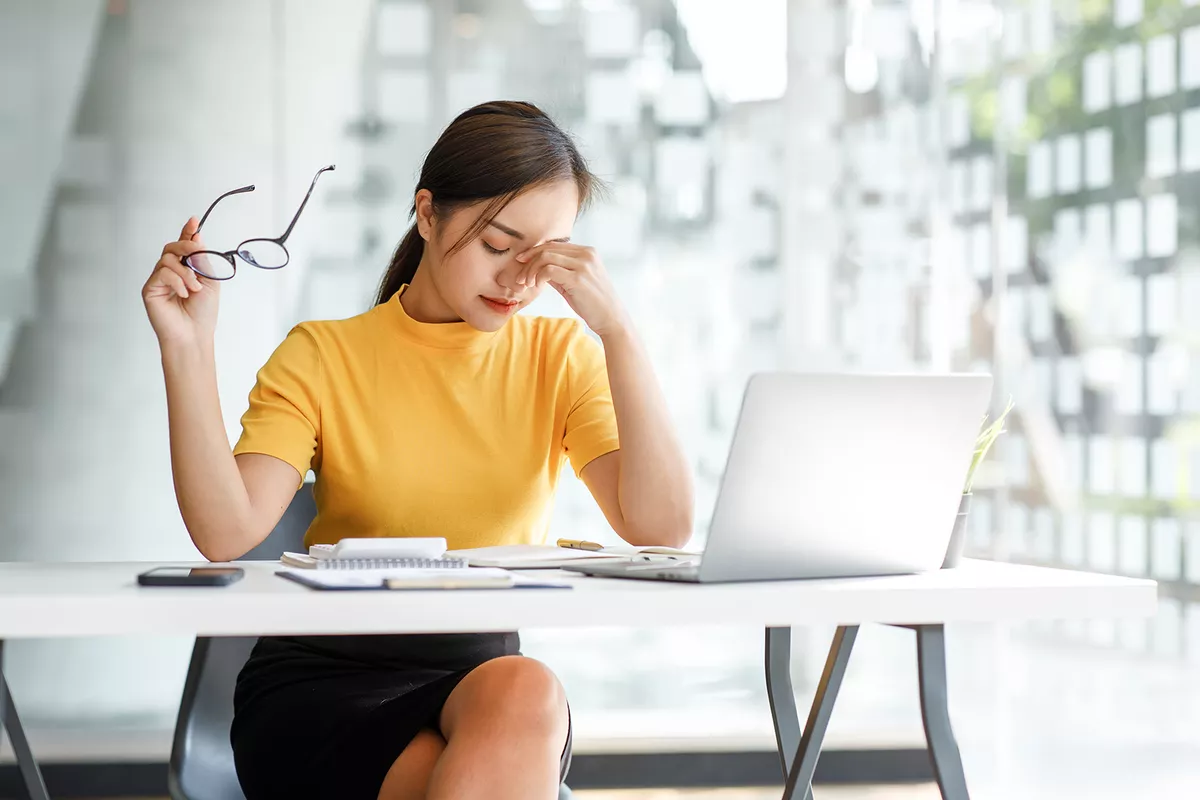
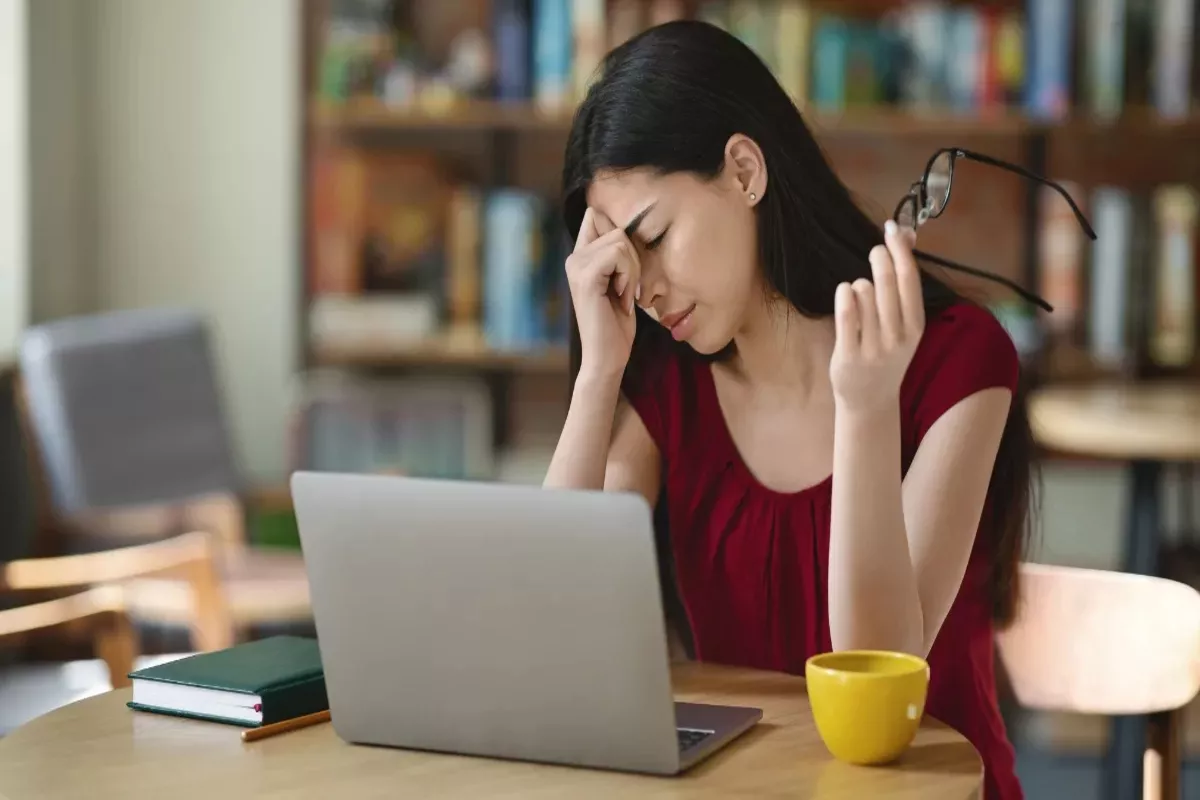
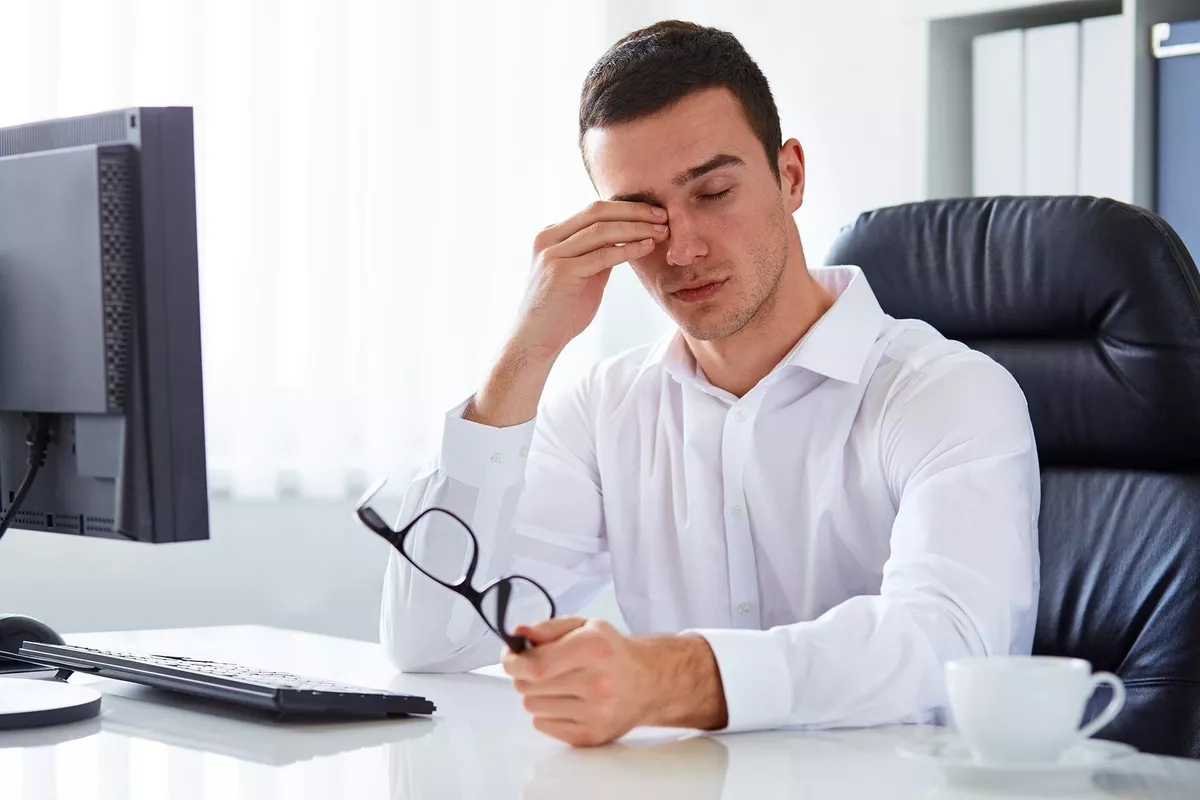
• Mata terasa perih, panas, dan sering berair setelah menatap layar selama kurang dari satu jam kerja.
• Munculnya bayangan pelangi atau bintik gelap sesaat setelah mengalihkan pandangan dari monitor ke dinding kantor yang bersih.
• Refleks dahi yang berkerut secara tidak sadar saat mencoba membaca baris demi baris laporan kerja di komputer.
Rasa tegang yang menjalar dari bola mata hingga ke bagian belakang kepala yang memicu pusing berkepanjangan.
Kesimpulan
Cara Mengatur Kecerahan dan Kontras Monitor PC yang Aman untuk Mata membuktikan bahwa kenyamanan bekerja di depan komputer sangat dipengaruhi oleh kecermatan dalam mengelola intensitas cahaya gawai. Melalui penyelarasan tingkat kecerahan yang pas, pengaturan kontras yang tajam, serta pemanfaatan fitur filter temperatur warna hangat, kelelahan visual dapat dicegah secara signifikan. Melakukan investasi waktu selama beberapa menit untuk mengatur ulang konfigurasi monitor harian akan memberikan perlindungan jangka panjang yang tak ternilai bagi kelancaran aktivitas profesional di era digital.